将 Word 文档转成排好版的 PowerPoint
上传 Word 文档(DOCX),即可生成排好版的 PowerPoint。各章节按原顺序生成幻灯片,表格仍可编辑,长段落会精简到适合展示的长度。付费版可下载可编辑的 PPTX,免费版可下载 PDF。
把我的文档转成幻灯片免费版每月可制作 3 份演示文稿,每份最多 10 页,支持下载 PDF。
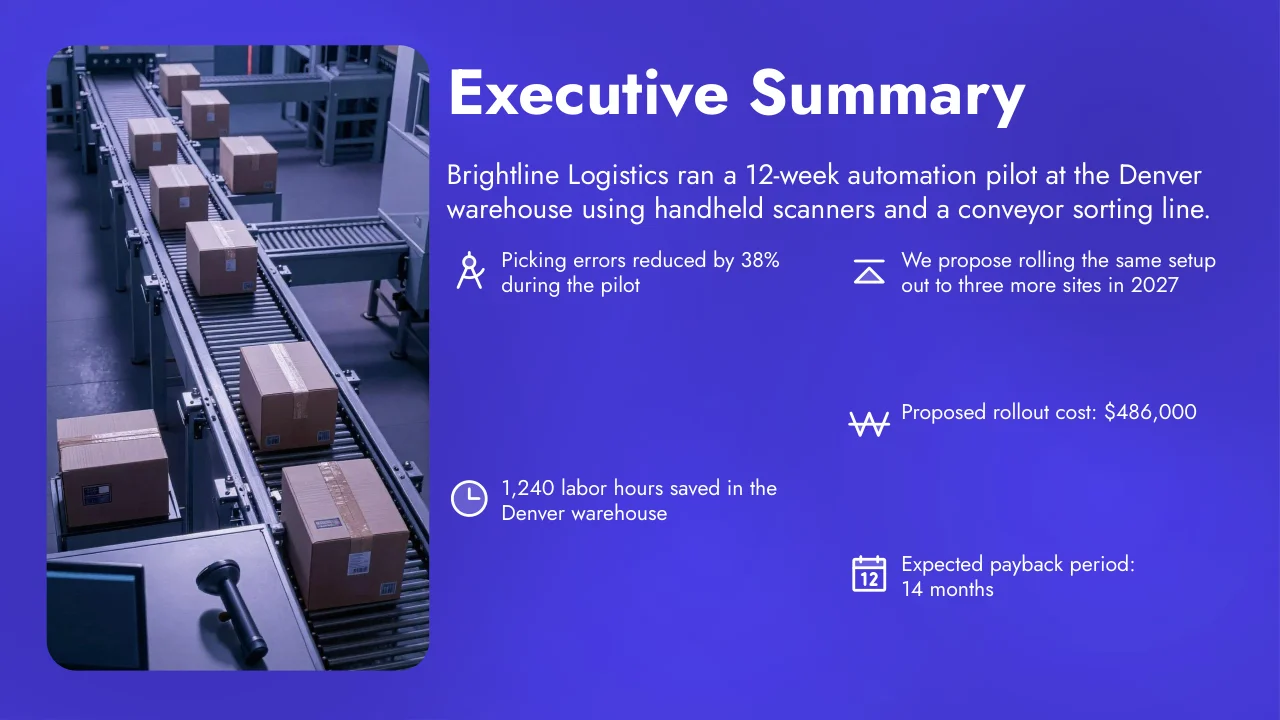
用 Wonderslide 把 Word 提案转成幻灯片
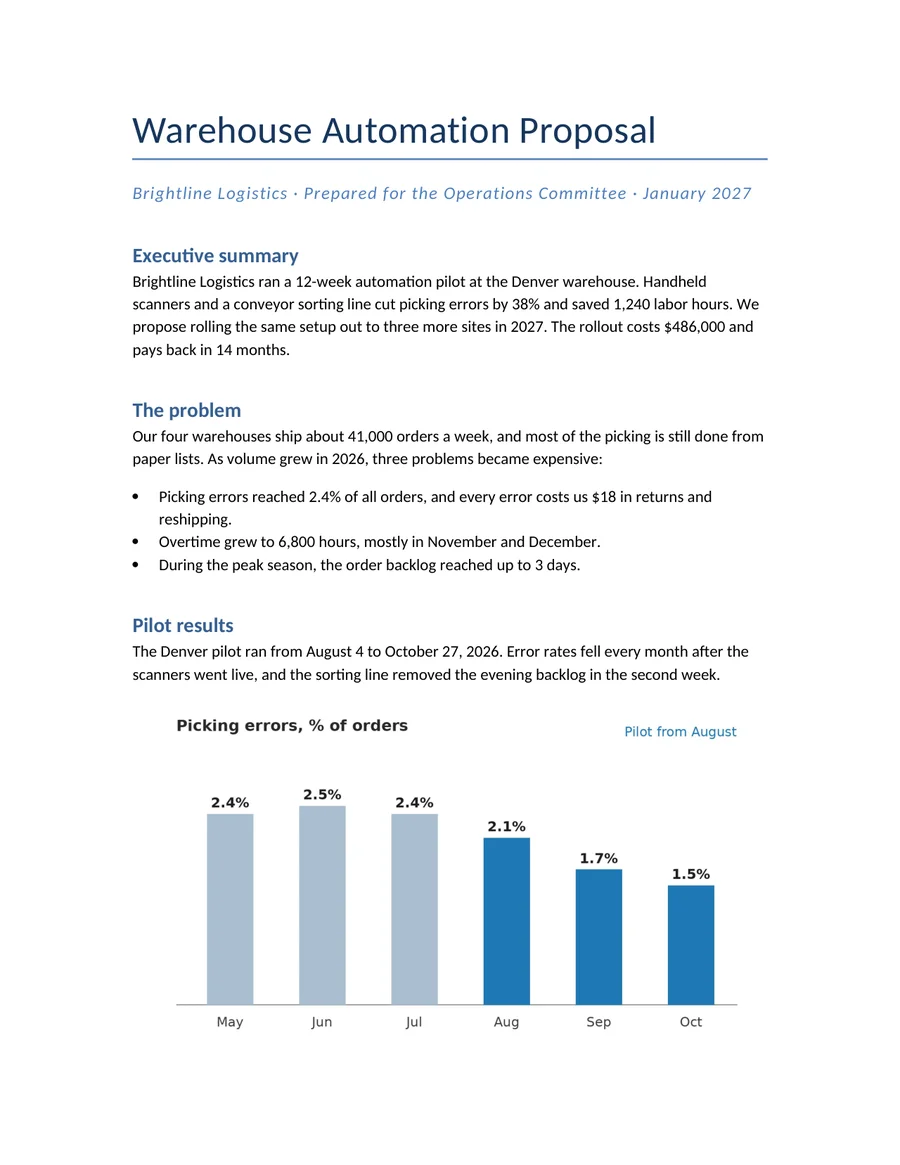
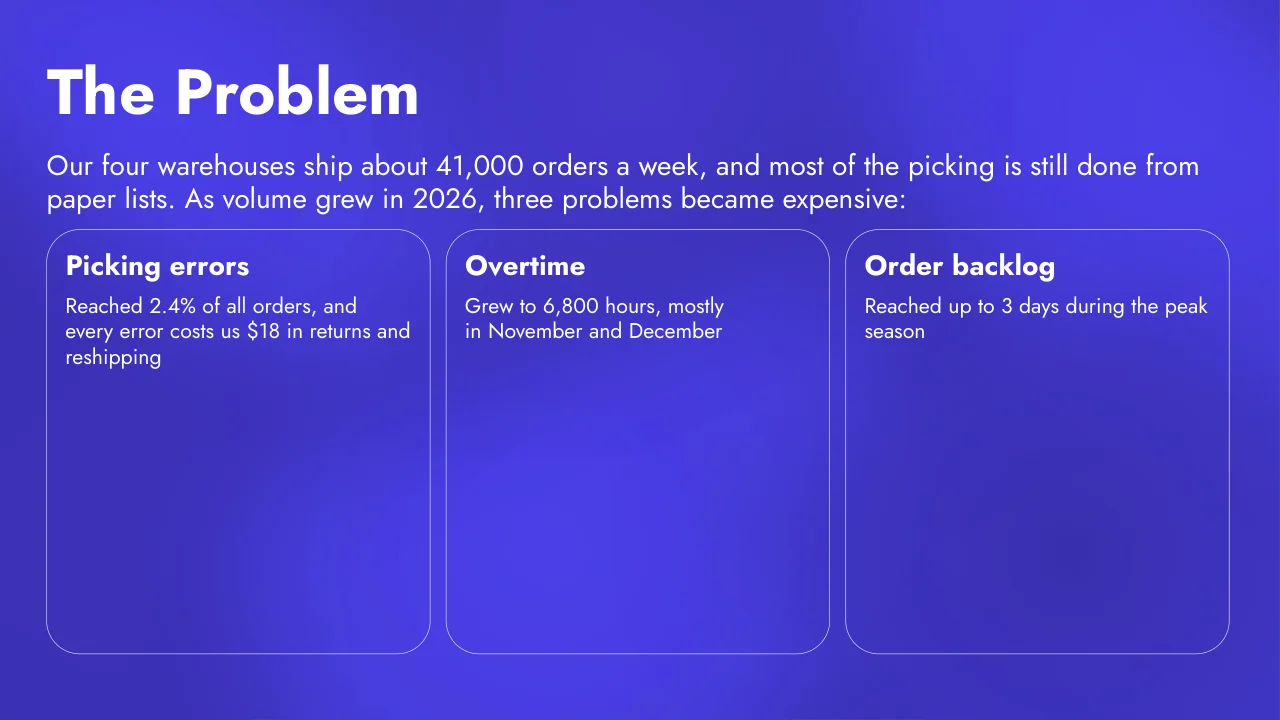
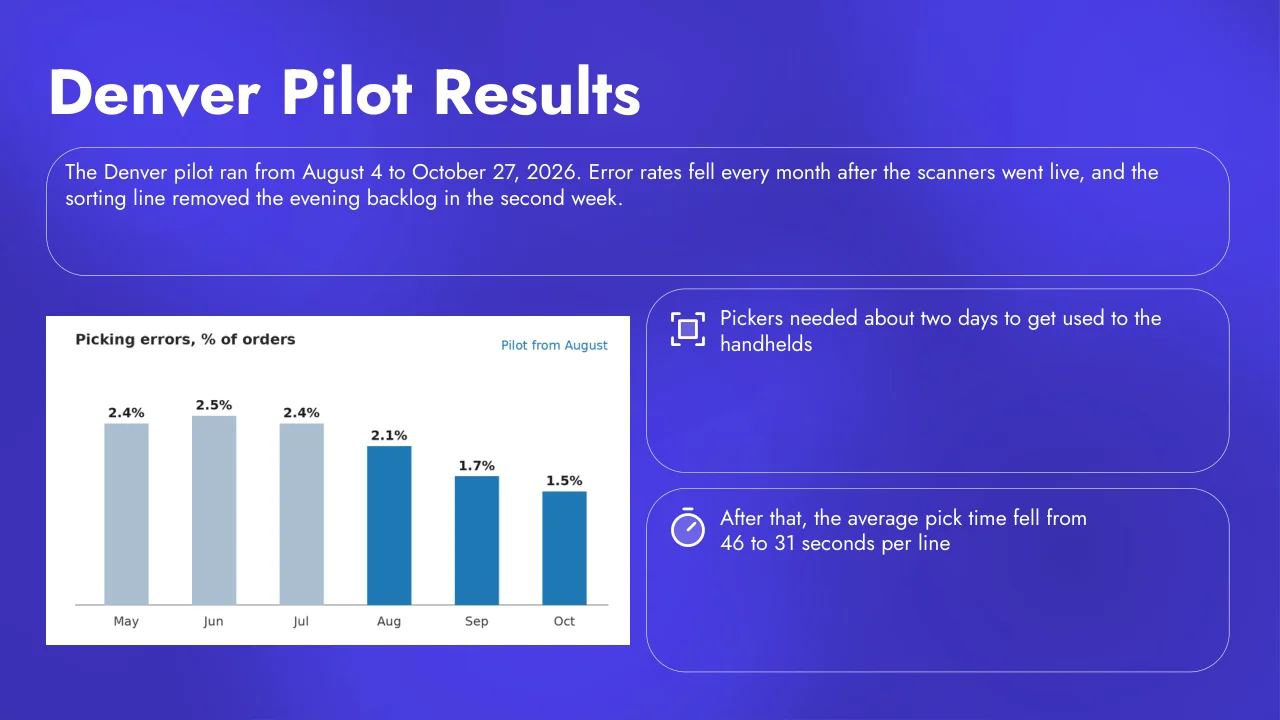
哪些内容进入了幻灯片?
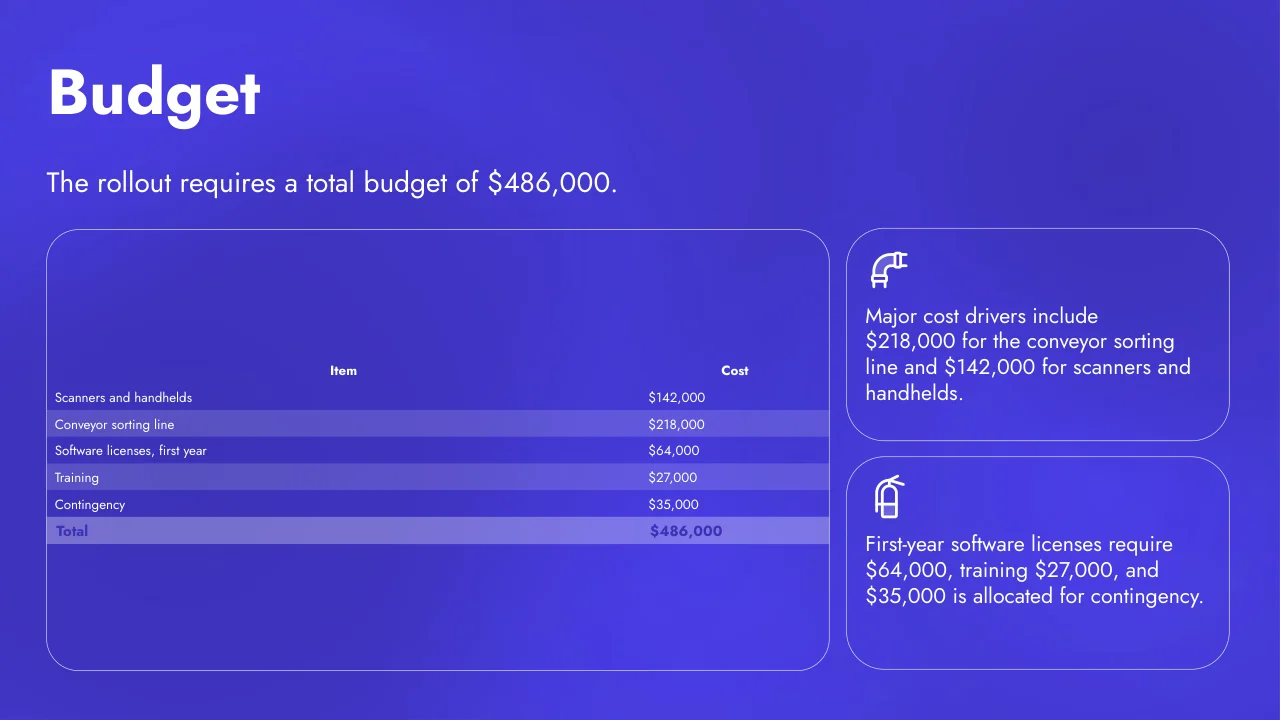
示例展示的是一份两页提案的第一页。整份文档按原有章节顺序生成了 7 页幻灯片。错误率下降 38%、节省 1,240 小时等数据和试点项目图表均得以保留。预算表仍可编辑,六笔金额一项不少。测试日期:。
下载示例
如何用 AI 把 Word 文档转成 PowerPoint?
只需三步,无需准备模板,也不用逐段复制文字。
1. 上传文档
将 DOCX 拖入聊天框。也支持 PDF、Markdown、TXT 和 Excel,每个文件最大 50 MB。
2. 回答一个问题
可以先发一句“把这份文档做成演示文稿”。系统会询问制作方式,推荐选项会使用整份文档。如果文档较长,还可以指定幻灯片页数。
3. 下载演示文稿
所有页面采用统一的设计风格。付费版可下载可编辑的 PPTX,免费版可下载 PDF。
Wonderslide 会从 Word 中提取哪些内容?
Wonderslide 会同时读取文字和文档结构。下表列出了各类内容在实际测试中的转换效果。
| 文档中的内容 | 生成的幻灯片 |
|---|---|
| 标题 | 每个章节按原顺序生成幻灯片,章节标题成为页面标题。相邻的较短章节可能合并到一页。 |
| 未设置 Word 标题样式的加粗行 | 也能识别为章节标题 |
| 段落 | 测试中约有一半的句子逐字保留,较长的段落则有所精简。 |
| 项目符号和编号列表 | 排成卡片、步骤或时间线 |
| 表格 | 生成可编辑的 PowerPoint 表格,保留全部数字 |
| 正文中的关键数字 | 保留在幻灯片中 |
| 图片 | 可能会放入幻灯片。Wonderslide 也会补充配图。 |
| 脚注 | 不转入幻灯片 |
| 公式 | 不以公式形式显示,算例中的数字会保留在文字中。 |
| 页眉、页脚和页码 | 不转入幻灯片 |
标题
每个章节按原顺序生成幻灯片,章节标题成为页面标题。相邻的较短章节可能合并到一页。
未设置 Word 标题样式的加粗行
也能识别为章节标题
段落
测试中约有一半的句子逐字保留,较长的段落则有所精简。
项目符号和编号列表
排成卡片、步骤或时间线
表格
生成可编辑的 PowerPoint 表格,保留全部数字
正文中的关键数字
保留在幻灯片中
图片
可能会放入幻灯片。Wonderslide 也会补充配图。
脚注
不转入幻灯片
公式
不以公式形式显示,算例中的数字会保留在文字中。
页眉、页脚和页码
不转入幻灯片
共测试了 7 个文件,包括 5 份长度从 1 到 22 页不等的 Word 文档、1 个 Markdown 文件和 1 个 Excel 工作簿。
生成的幻灯片与原文档有何不同?
Wonderslide 会按幻灯片的展示方式重新组织内容。上传前可以先了解以下情况。
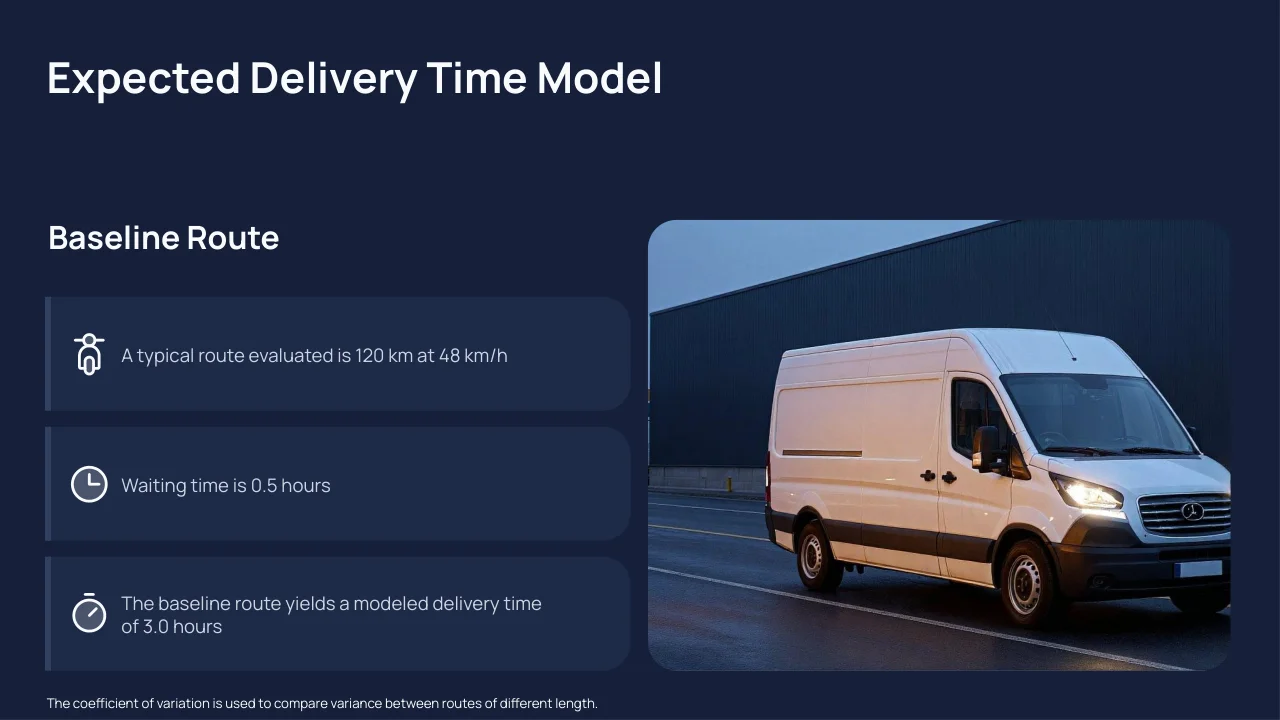
文字会精简
长段落会提炼成适合幻灯片的要点。目前,只有上传 PowerPoint(PPTX)时才能逐字保留原文。
长文档会压缩篇幅
你可以选择演示文稿的长度。测试中,一份 22 页报告在最短选项下生成了 9 页幻灯片。想保留更多细节,可以增加页数。
免费版最多 10 页
订阅付费版或按次购买均不限页数。
脚注和公式
脚注正文不会转入幻灯片,公式也不会以公式形式显示。如有需要,可在下载 PPTX 后补上。