Word दस्तावेज़ से डिज़ाइन सहित PowerPoint प्रेज़ेंटेशन बनाएँ
Word दस्तावेज़ (DOCX) अपलोड करें और डिज़ाइन के साथ तैयार PowerPoint पाएँ। हर खंड उसी क्रम में स्लाइड बनता है। टेबल में बाद में भी बदलाव कर सकते हैं और लंबे पैराग्राफ को स्लाइड के मुताबिक छोटा किया जाता है। पेड प्लान में संपादन योग्य PPTX और मुफ़्त प्लान में PDF डाउनलोड कर सकते हैं।
मेरे दस्तावेज़ से स्लाइड बनाएँमुफ़्त प्लान में हर महीने 3 प्रेज़ेंटेशन बनाएँ। हर प्रेज़ेंटेशन में 10 स्लाइड तक रखें और PDF डाउनलोड करें।
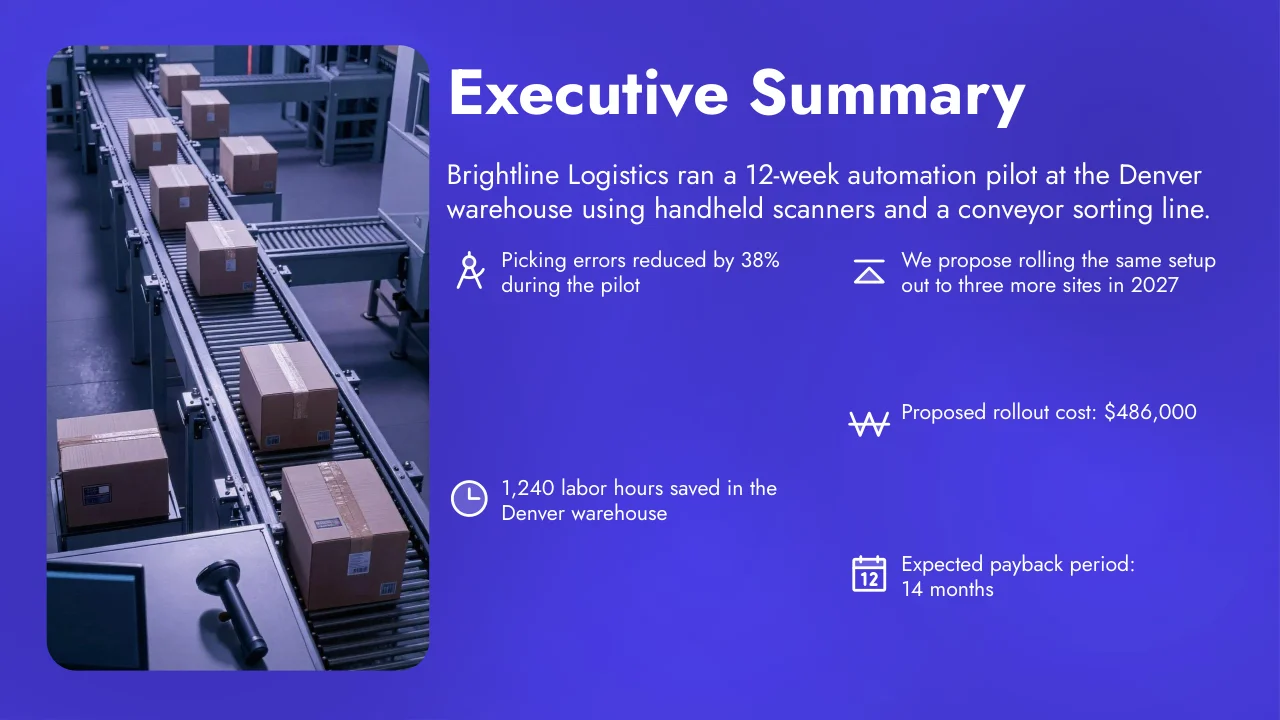
Wonderslide ने Word प्रस्ताव से स्लाइड कैसे बनाईं
स्लाइड में क्या शामिल हुआ?
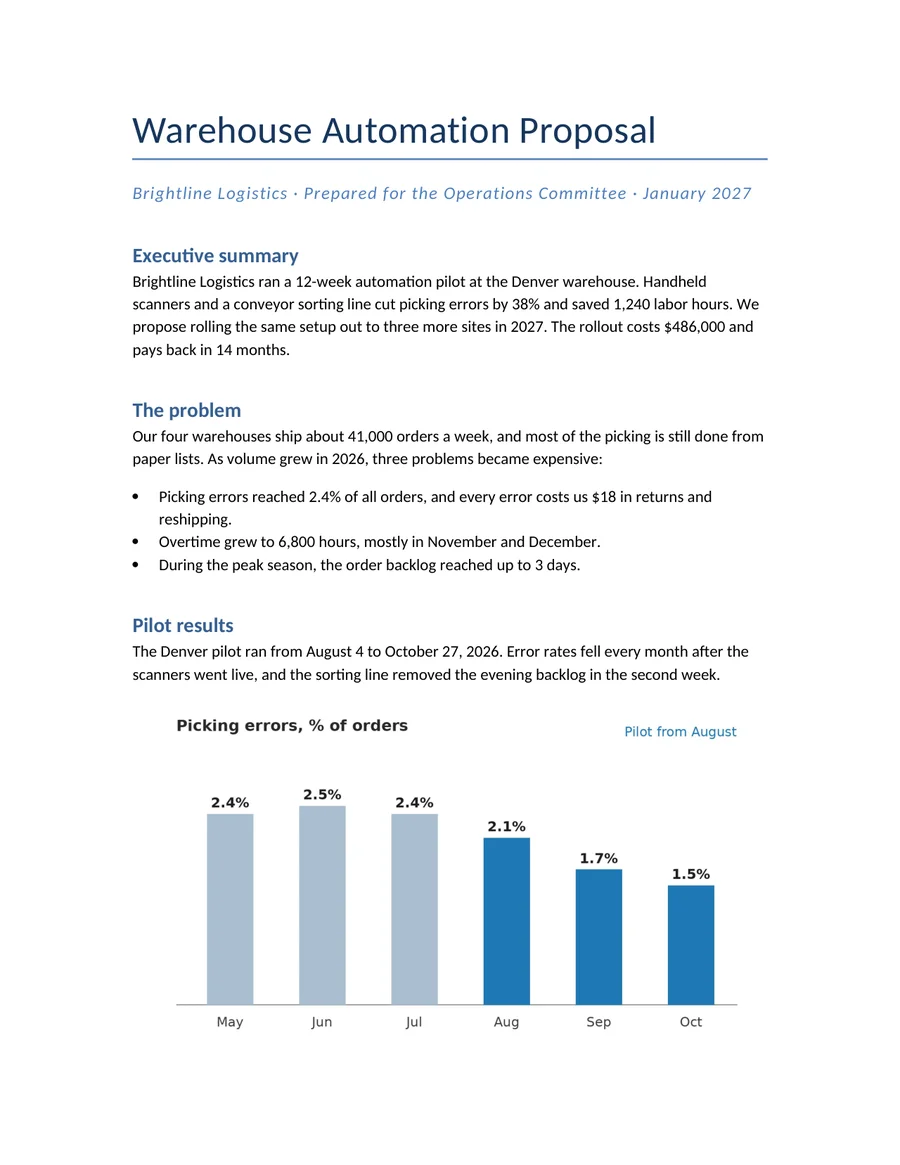
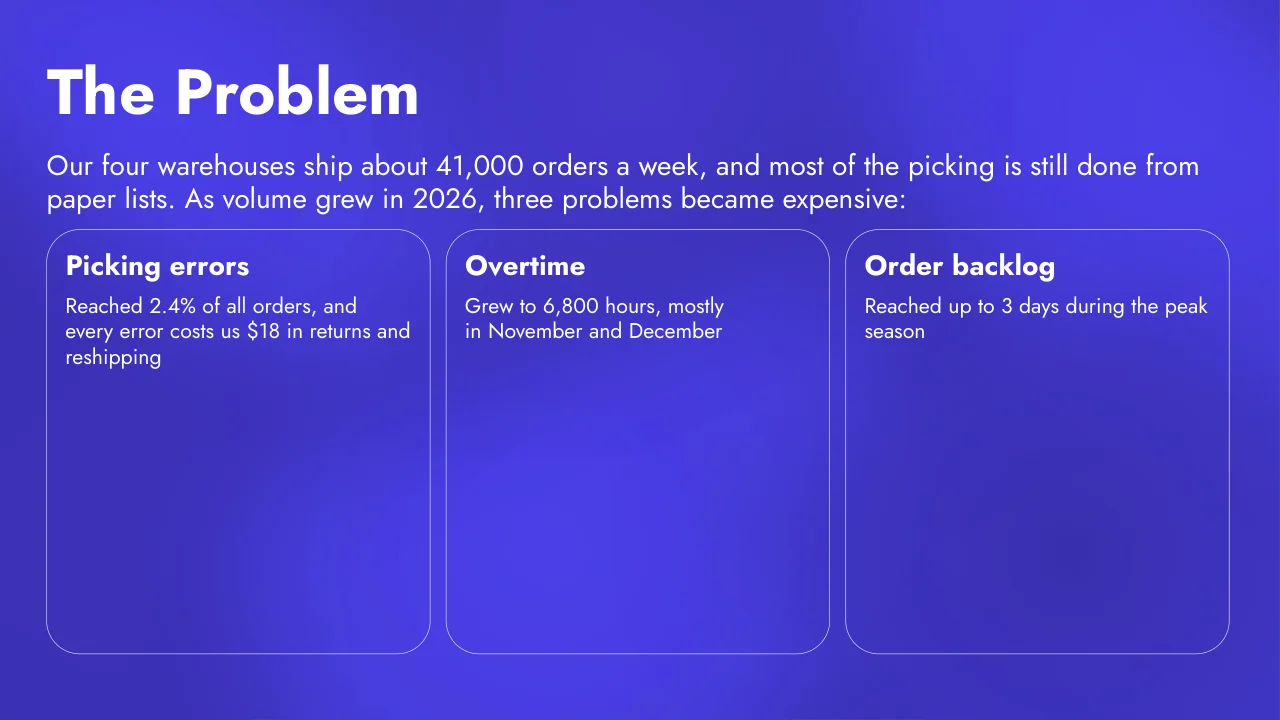
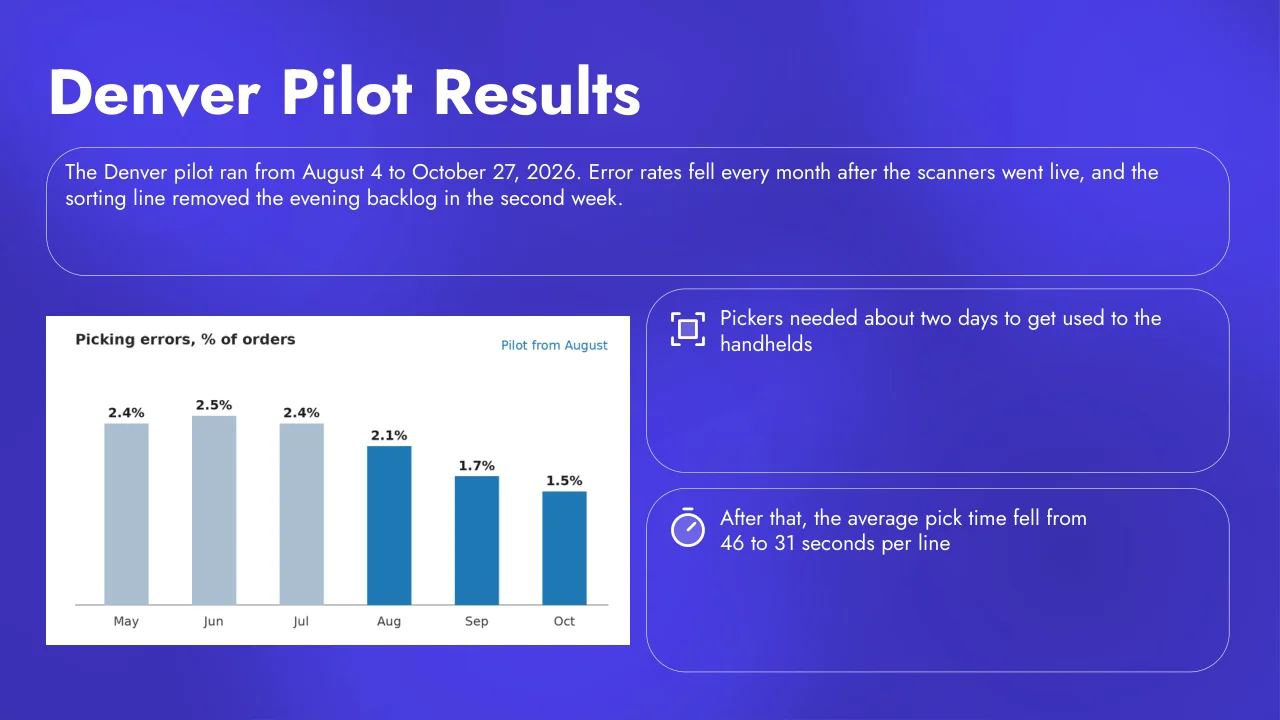
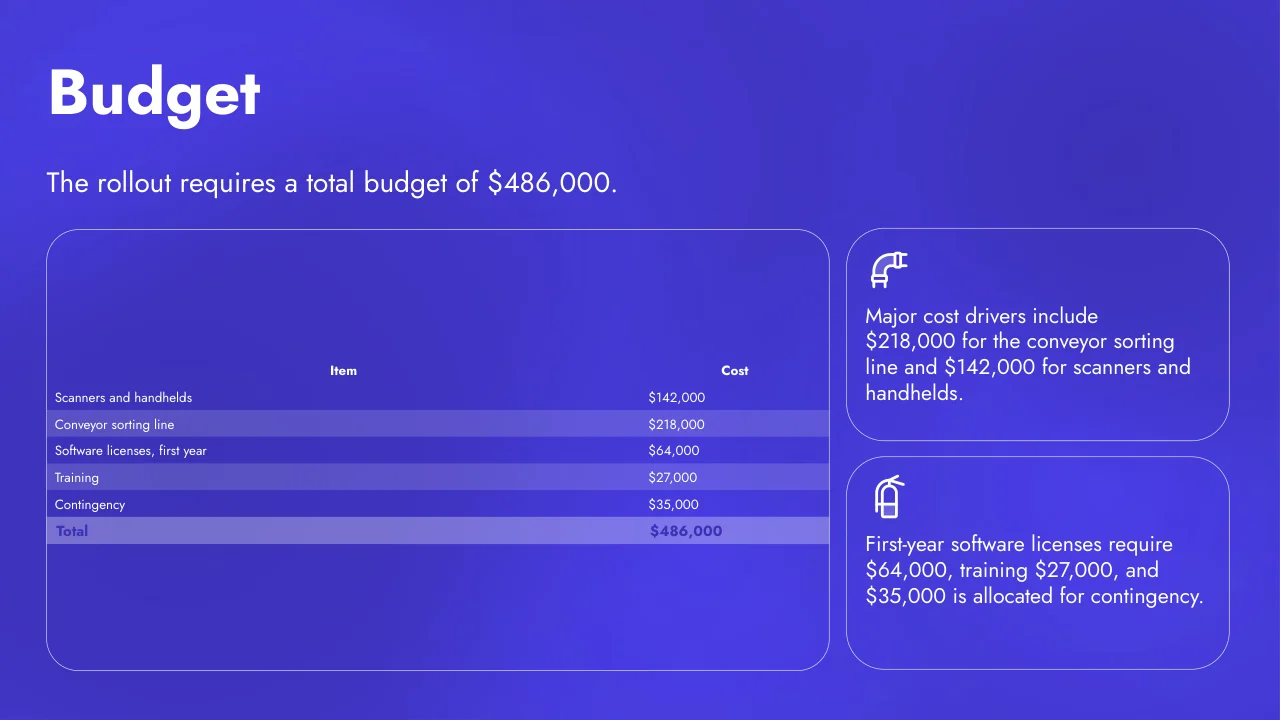
यह दो पन्नों के प्रस्ताव का पहला पन्ना है। पूरे दस्तावेज़ से 7 स्लाइड बनीं, उसी क्रम में जिसमें उसके खंड थे। गलतियों में 38% की कमी, बचे हुए 1,240 घंटे और पायलट प्रोजेक्ट का ग्राफ़ स्लाइड में शामिल हुए। बजट की टेबल में सभी छह रकम बनी रहीं और टेबल में बदलाव भी किए जा सकते थे। जाँच की तारीख: ।
उदाहरण डाउनलोड करें
AI से Word दस्तावेज़ को PowerPoint में कैसे बदलें?
तीन कदमों में काम हो जाता है। न टेम्पलेट चाहिए, न हर स्लाइड पर खुद टेक्स्ट कॉपी करना पड़ता है।
1. दस्तावेज़ अपलोड करें
DOCX को चैट में खींचकर छोड़ें। PDF, Markdown, TXT और Excel भी इस्तेमाल कर सकते हैं। हर फ़ाइल 50 MB तक हो सकती है।
2. एक सवाल का जवाब दें
जैसे, लिखें “इस दस्तावेज़ से प्रेज़ेंटेशन बना दो।” चैट पूछेगी कि आप इसे कैसे बनाना चाहते हैं। सुझाए गए विकल्प में पूरा दस्तावेज़ इस्तेमाल होता है। लंबे दस्तावेज़ के लिए स्लाइड की संख्या भी चुन सकते हैं।
3. प्रेज़ेंटेशन डाउनलोड करें
सभी स्लाइड का डिज़ाइन एक जैसा होता है। पेड प्लान में संपादन योग्य PPTX और मुफ़्त प्लान में PDF डाउनलोड करें।
Wonderslide आपके Word दस्तावेज़ से क्या लेता है?
Wonderslide टेक्स्ट के साथ दस्तावेज़ की बनावट भी पढ़ता है। जाँच में अलग-अलग हिस्सों के ये नतीजे मिले।
| आपके दस्तावेज़ में | तैयार प्रेज़ेंटेशन में |
|---|---|
| शीर्षक | हर खंड उसी क्रम में स्लाइड बनता है और उसका शीर्षक स्लाइड का शीर्षक बन जाता है। पास-पास के छोटे खंड एक स्लाइड में आ सकते हैं। |
| Word की शीर्षक शैली के बिना बोल्ड की गई पंक्तियाँ | इन्हें भी खंड के शीर्षक के रूप में पहचाना जाता है |
| पैराग्राफ | करीब आधे वाक्य शब्दशः बने रहे और लंबे पैराग्राफ छोटे किए गए। |
| बुलेट या नंबर वाली सूचियाँ | कार्ड, चरण या टाइमलाइन के रूप में दिखती हैं |
| टेबल | सभी आँकड़ों के साथ संपादन योग्य PowerPoint टेबल बनती हैं |
| टेक्स्ट के मुख्य आँकड़े | स्लाइड पर बने रहते हैं |
| तस्वीरें | स्लाइड में शामिल हो सकती हैं। Wonderslide अपनी ओर से भी तस्वीरें जोड़ता है। |
| फ़ुटनोट | शामिल नहीं होते |
| समीकरण | सूत्र के रूप में नहीं दिखते। हल किए गए उदाहरण के अंक टेक्स्ट में रहते हैं। |
| हेडर, फ़ुटर और पन्नों के नंबर | स्लाइड में शामिल नहीं होते |
शीर्षक
हर खंड उसी क्रम में स्लाइड बनता है और उसका शीर्षक स्लाइड का शीर्षक बन जाता है। पास-पास के छोटे खंड एक स्लाइड में आ सकते हैं।
Word की शीर्षक शैली के बिना बोल्ड की गई पंक्तियाँ
इन्हें भी खंड के शीर्षक के रूप में पहचाना जाता है
पैराग्राफ
करीब आधे वाक्य शब्दशः बने रहे और लंबे पैराग्राफ छोटे किए गए।
बुलेट या नंबर वाली सूचियाँ
कार्ड, चरण या टाइमलाइन के रूप में दिखती हैं
टेबल
सभी आँकड़ों के साथ संपादन योग्य PowerPoint टेबल बनती हैं
टेक्स्ट के मुख्य आँकड़े
स्लाइड पर बने रहते हैं
तस्वीरें
स्लाइड में शामिल हो सकती हैं। Wonderslide अपनी ओर से भी तस्वीरें जोड़ता है।
फ़ुटनोट
शामिल नहीं होते
समीकरण
सूत्र के रूप में नहीं दिखते। हल किए गए उदाहरण के अंक टेक्स्ट में रहते हैं।
हेडर, फ़ुटर और पन्नों के नंबर
स्लाइड में शामिल नहीं होते
को 7 फ़ाइलों पर जाँच हुई: 1 से 22 पन्नों के 5 Word दस्तावेज़, एक Markdown फ़ाइल और एक Excel वर्कबुक।
स्लाइड और मूल दस्तावेज़ में क्या अंतर होगा?
Wonderslide सामग्री को स्लाइड के हिसाब से सजाता है। अपलोड करने से पहले इन बातों पर ध्यान दें।
टेक्स्ट छोटा हो जाता है
लंबे पैराग्राफ स्लाइड में समाने वाले मुख्य बिंदु बन जाते हैं। शब्दशः टेक्स्ट रखने की सुविधा फ़िलहाल PowerPoint (PPTX) अपलोड करने पर मिलती है।
लंबे दस्तावेज़ का सार तैयार होता है
आप प्रेज़ेंटेशन की लंबाई चुन सकते हैं। जाँच में सबसे छोटा विकल्प चुनने पर 22 पन्नों की रिपोर्ट से 9 स्लाइड बनीं। ज़्यादा जानकारी रखने के लिए ज़्यादा स्लाइड चुनें।
मुफ़्त प्लान में 10 स्लाइड तक
पेड प्लान और एक बार के भुगतान में स्लाइड की संख्या पर सीमा नहीं है।
फ़ुटनोट और समीकरण
फ़ुटनोट का टेक्स्ट स्लाइड में नहीं आता और समीकरण सूत्र के रूप में नहीं दिखते। ज़रूरत हो तो डाउनलोड के बाद उन्हें PPTX में जोड़ें।
अक्सर पूछे जाने वाले सवाल
क्या मेरा टेक्स्ट जैसा है वैसा ही रहेगा?
मैं कितने पन्ने अपलोड कर सकता हूँ?
क्या मैं ऐसी PPTX डाउनलोड कर सकता हूँ जिसमें बदलाव कर सकूँ?
क्या Google Docs और Markdown भी इस्तेमाल कर सकते हैं?
क्या यह मुफ़्त है?
Excel की टेबल का क्या होता है?
कितना समय लगता है?
क्या मैं PDF अपलोड कर सकता हूँ?
अपने Word दस्तावेज़ से प्रेज़ेंटेशन बनाएँ
DOCX अपलोड करें और डिज़ाइन के साथ तैयार स्लाइड पाएँ। पेड प्लान में संपादन योग्य PPTX और मुफ़्त प्लान में PDF डाउनलोड करें।